Abbiamo pubblicato il nuovo manuale che presenta i contenuti organizzati in maniera più ragionata e discorsiva.
Al click sulla voce Aiuto si aprirà la pagina del manuale relativa al modulo dove stai operando.
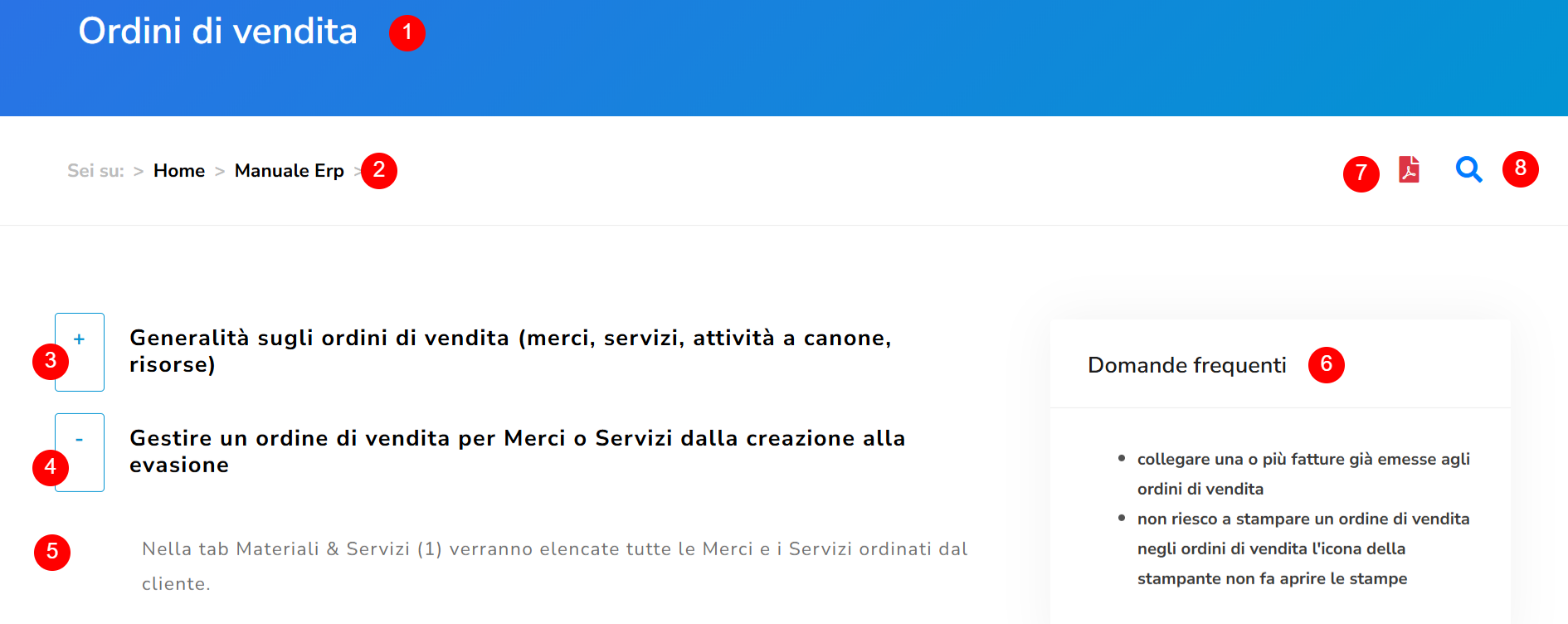
- il titolo della pagina del manuale
- il percorso cliccabile per spostarti fra i vari capitoli.
- Cliccando sulla voce Manuale Erp tornerai all'indice dei capitoli
- cliccando sulla voce Home tornerai alla pagna iniziale dove in seguito pubblicheremo nuovi contenuti
- il segno [+] apre il contenuto del paragrafo (5)
- il segno [-] chiude il contenuto del paragrafo (5)
- qui puoi leggere il contenuto del paragrafo
- qui vengono esposte le domande che vengono poste frequentemente dagli utenti
- icona che consente di stampare il contenuto del Capitolo del Manuale
- icona che consente la ricerca di termini nell'intero Manuale
Qualora non trovassi risposta ad un quesito potrai sempre inserire un ticket dall'apposito pulsante posto in alto a destra o in fondo alla pagina.
Nelle prossime settimane ti aggiorneremo con ulteriori novità. A presto!
Dopo aver acquistato il plugin per la webapp Orders provvedi ad agganciare gli articoli che vuoi vendere tramite ecommerce.
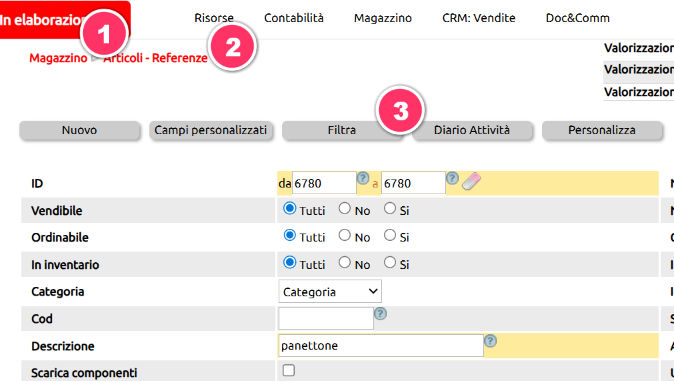
Vai su Magazzino (1) > Articoli (2) e filtra l'articolo selezionato (3):
Clicca sull'icona dei files (4):

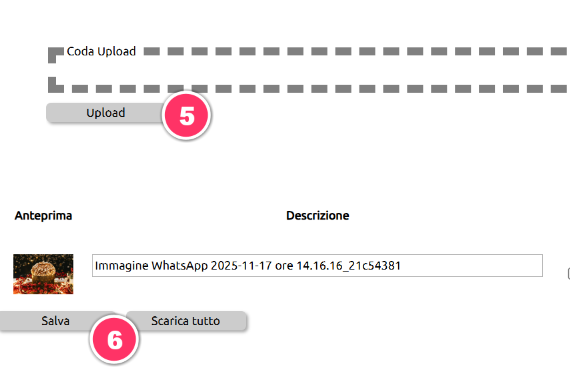
Carica l'immagine (5) quindi clicca su salva (6):
clicca nel tasto di modifica dell'articolo (7):

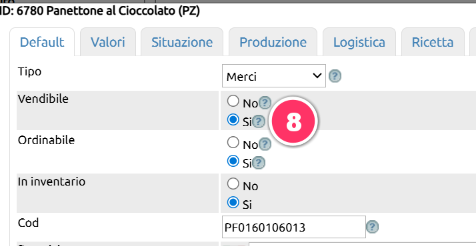
Verifica che sia inserito il flag in Vendibile SI (8):
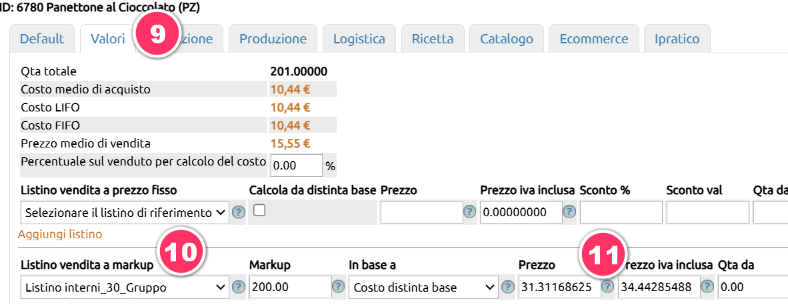
Spostati sotto la tab Valori (9), quindi verifica che siano popolati i campi sotto Listini (10) con attenzione per l'inserimento del prezzo di vendita (11):
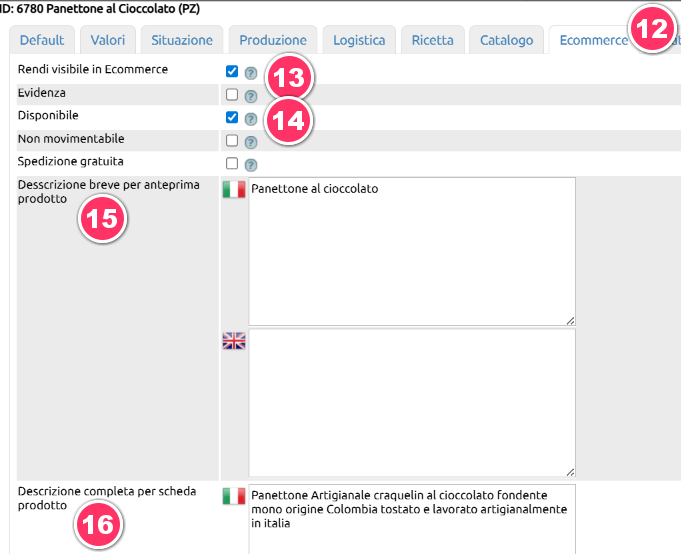
Spostati sotto la tab Ecommerce (12), inserisci il flag in rendi visibile in Ecommerce (13), in disponibile (14), quindi inserisci una breve descrizione per l'anteprima (15) e una dettagliata per la scheda prodotto (16), quindi salva.
Adesso recandoti, tramite l'url e le credenziali che ti abbiamo fornito, sulla webapp Orders trovera il prodotto appena caricato.
Guarda il video allegato per maggiori dettagli.
Appresso trovi un elenco delle più frequenti icone di Uno Erp.
 Informazioni di dettaglio su singoli campi o funzionalità, uno strumento per l'apprendimento autonomo di Uno Erp. Puoi segnalarci via ticket l'esistenza di note non scritte: provvederemo con immediatezza:)
|
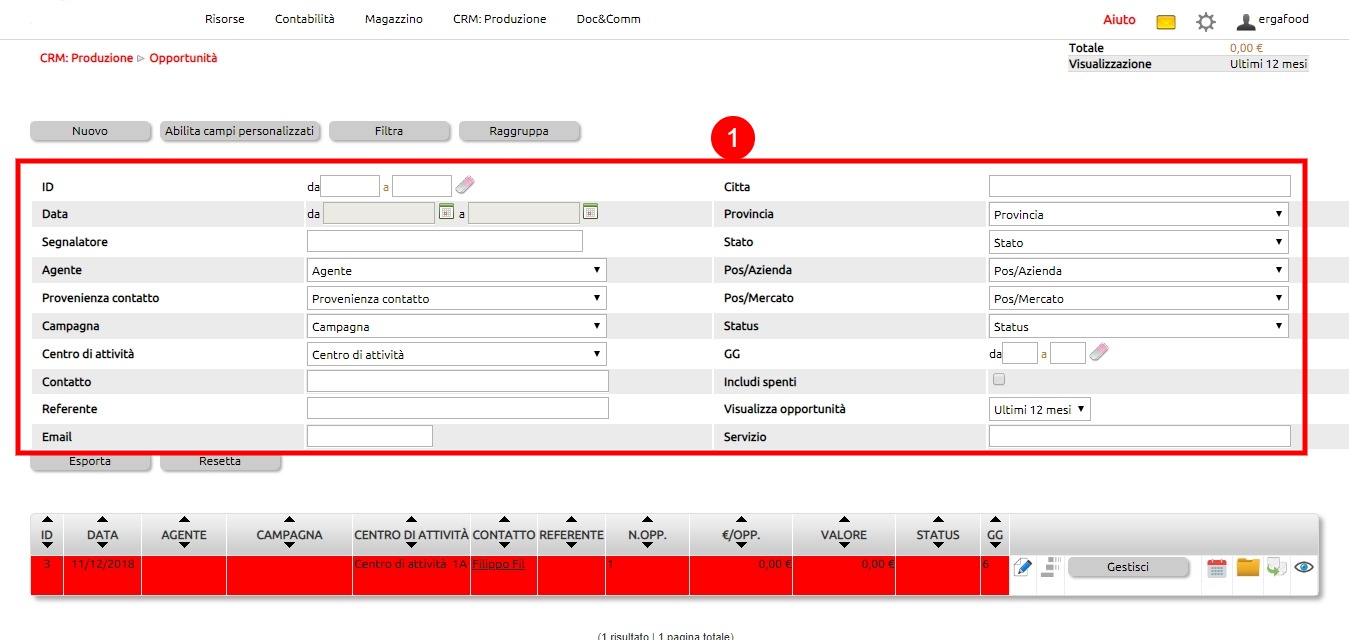
In Uno Erp la ricerca di un record, a prescindere quale questo sia, è fatta tramite il tasto Filtra. Il tasto Filtra consente di aprire un'area nascosta dalla quale è possibile utilizzare i campi che si intende usare nella selezione dei dati. |
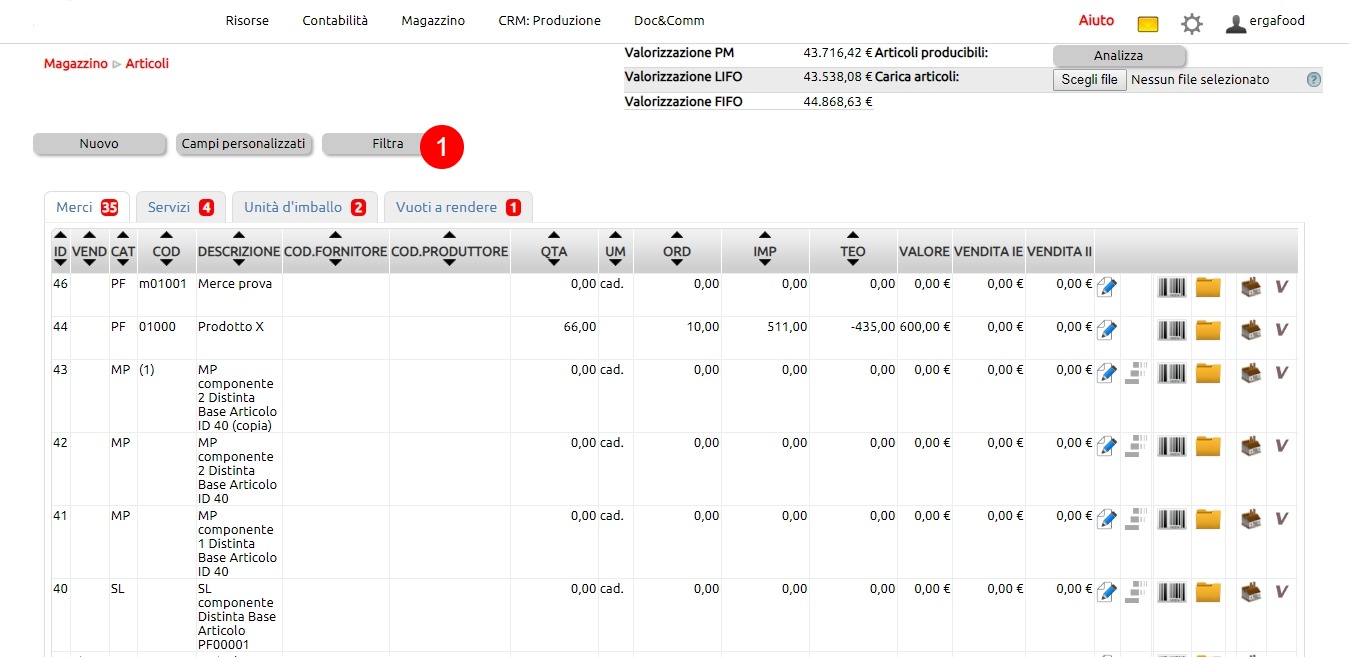 |
| 1. Click per aprire l'area di selezione dei campi |
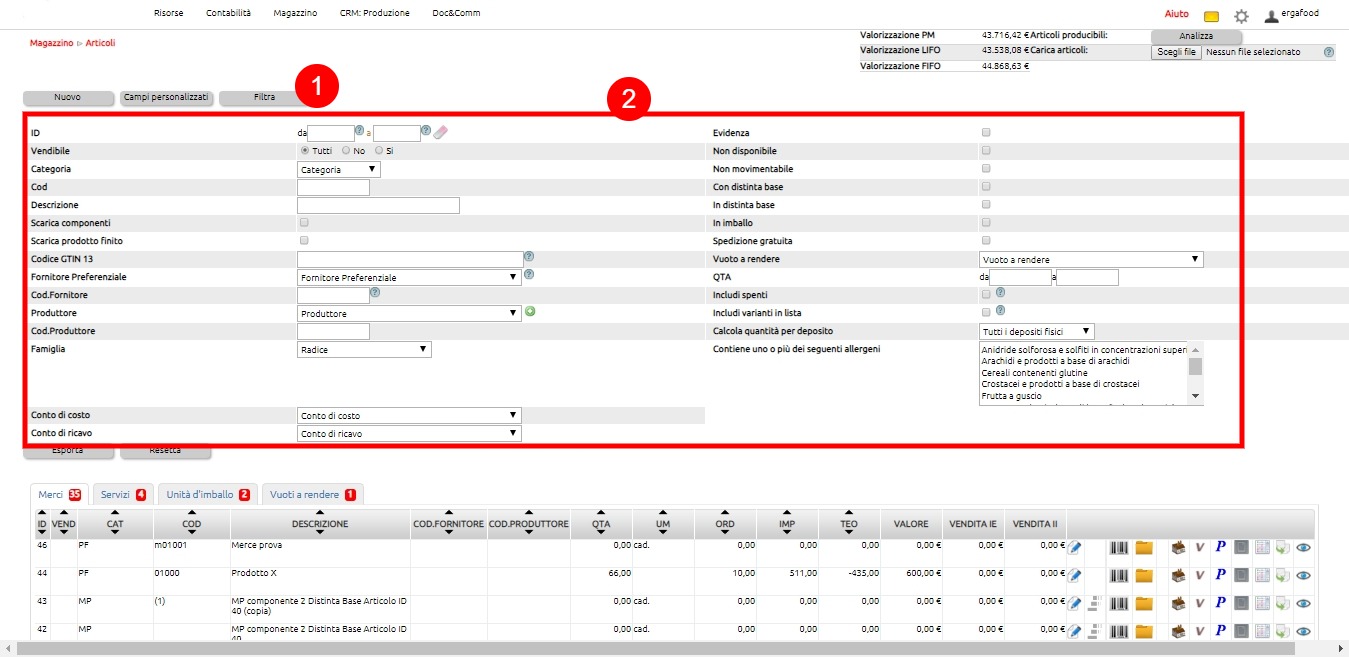 |
| 1. Avendo cliccato su Filtra si apre l'area (2) di selezione dei campi |
 |
|
Il tasto Filtra è lo strumento di ricerca in #APPANAME# e pertanto è presente ovunque sia necessario cercare un dato. 1. L'area di selezione dei dati presenta i dati relativi al determinato campo. |
Il codice SIA identifica l'azienda che vuole scambiare flussi dispositivi, informativi con le proprie banche tesoriere nel rispetto delle regole del servizio CBI. E' composto da una lettera e 4 numeri, come ad esempio: T1234
Come ottenere il Codice SIA
Per ottenere il codice SIA è necessario recarsi presso la propria banca e sottoscrivere il contratto di Corporate Banking Interbancario (CBI). Successivamente al richiedente sarà consegnata una busta contenente il codice utente e la password. Infine, sarà comunicato il codice SIA, univoco per ogni azienda.
Il Codice Sia va inserito in
Configurazione > Azienda > Codice Sia
Cliccare su Preferenze
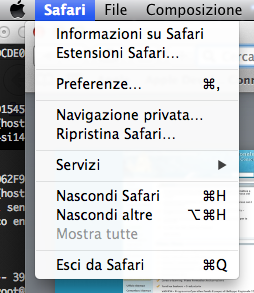
quindi togliere l'eventuale flag dalla voce "Blocca finestre a comparsa"