Puoi anzitutto filtrare i dati come meglio credi per visualizzare i movimenti, aperti o chiusi che siano.
Ad esempio, se vuoi visualizzare i movimenti di scarico merce derivanti dal sistema cassa di un tuo punto vendita, puoi procedere come segue.
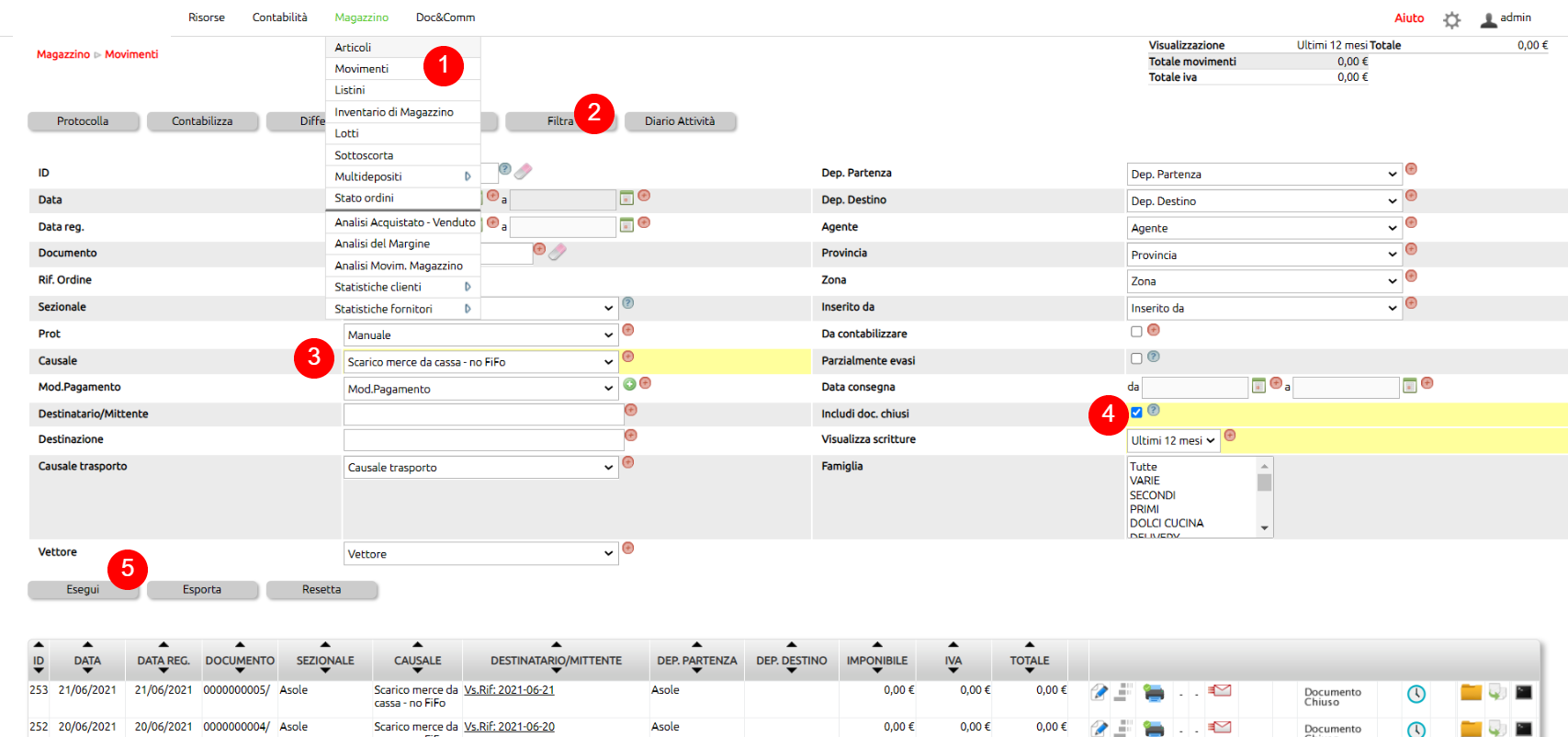
Su Magazzino > Movimenti (1), tasto Filtra (2), seleziona la causale che che vuoi visualizzare (3) e, se necessario, includi anche i documenti chiusi (4), quindi fai clic su Esegui (5).
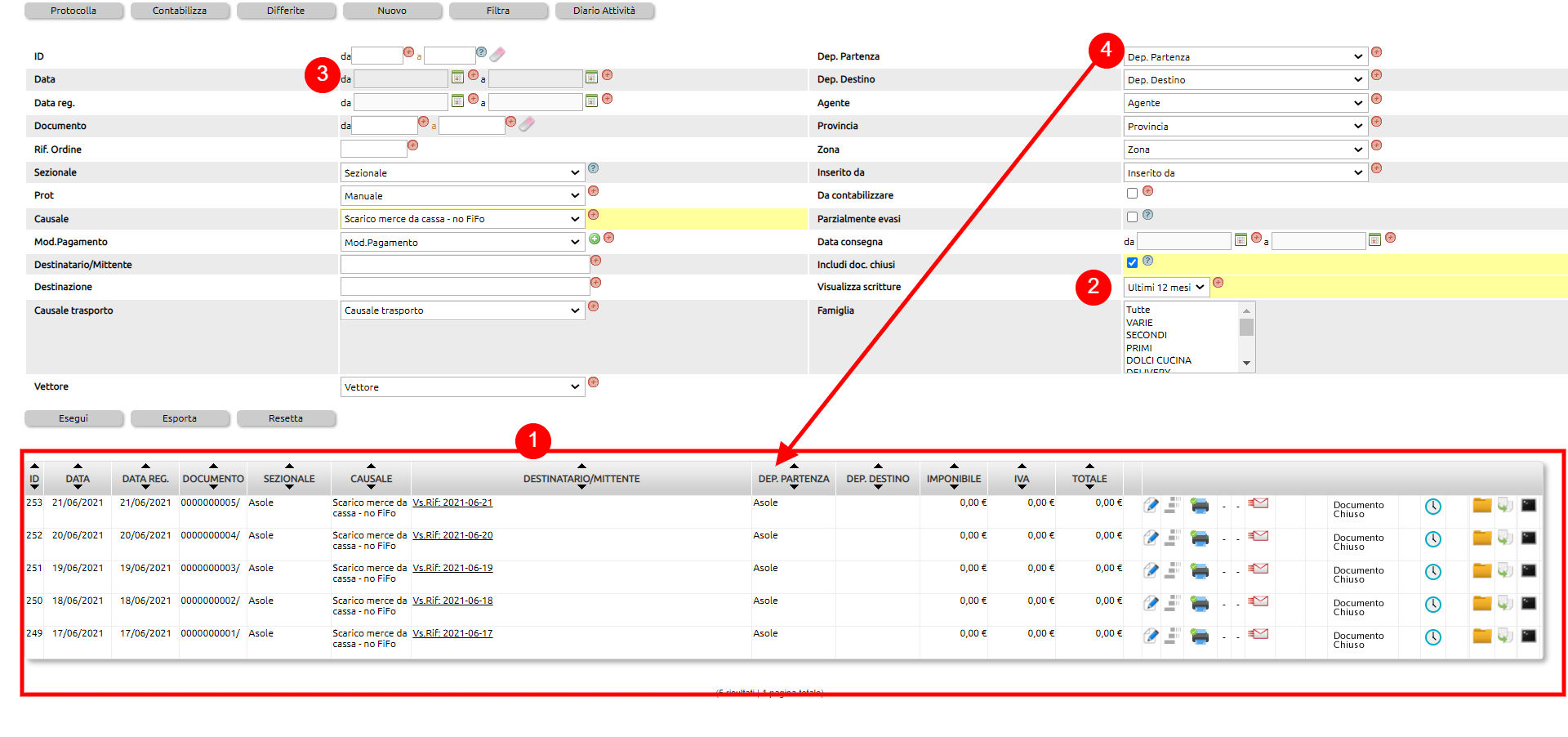
Otterrai i dati ricercati (1), ma all'interno degli ultimi 12 mesi (2). Se vuoi puoi modificare quest'ultimo filtro e dare nuovamente Esegui.
Puoi selezionare un intervallo di date che ti interessa (3) e se vuoi filtrare il deposito di partenza (4), in modo da visualizzare solamente i dati di un determinato deposito (magari quello collegato al tuo punto vendita).
Questa modalità, ovviamente ti consente di visualizzare i movimenti, ma non ti aiuta a fare analisi delle movimentazioni.
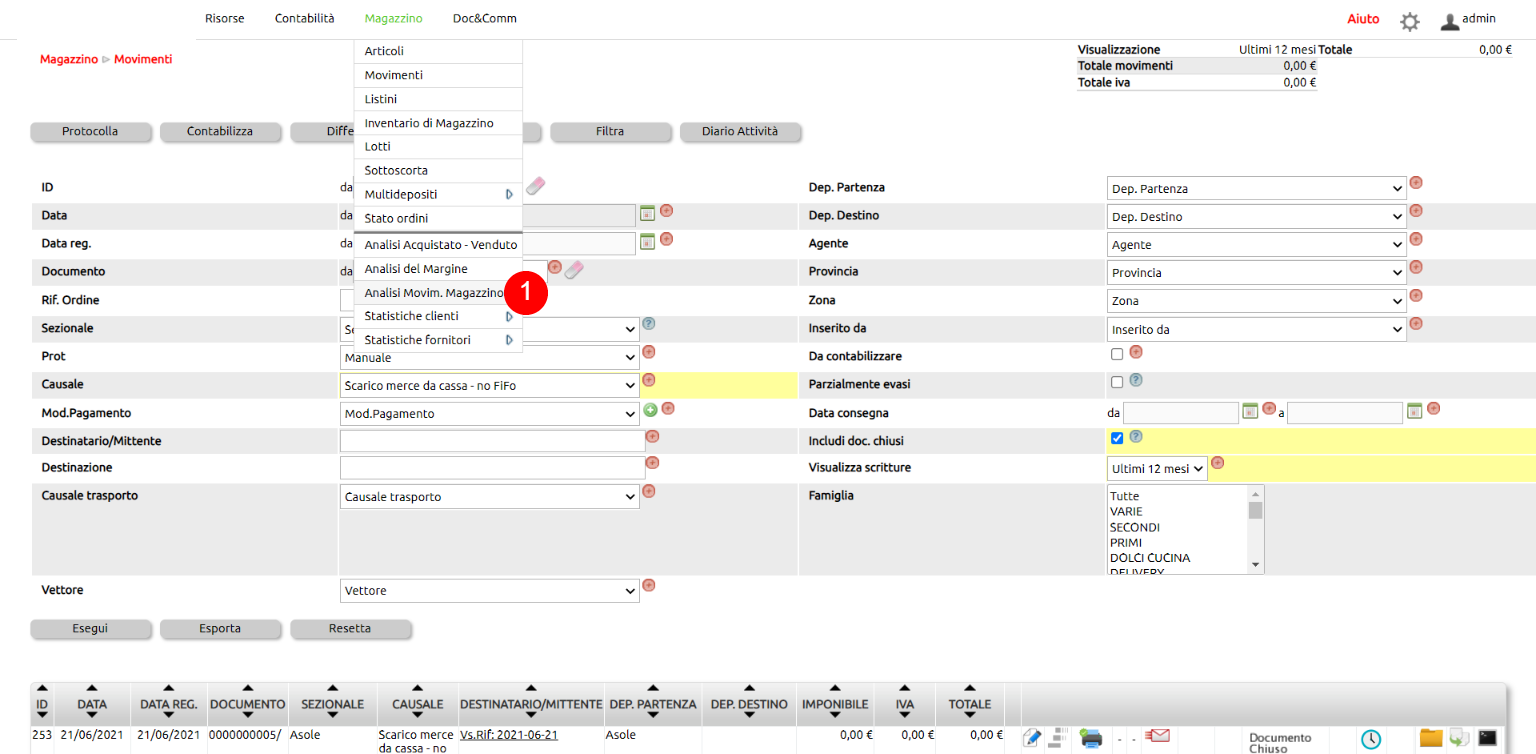
Per farlo, spostati su Magazzino > Analisi dei movimenti di magazzino (1)
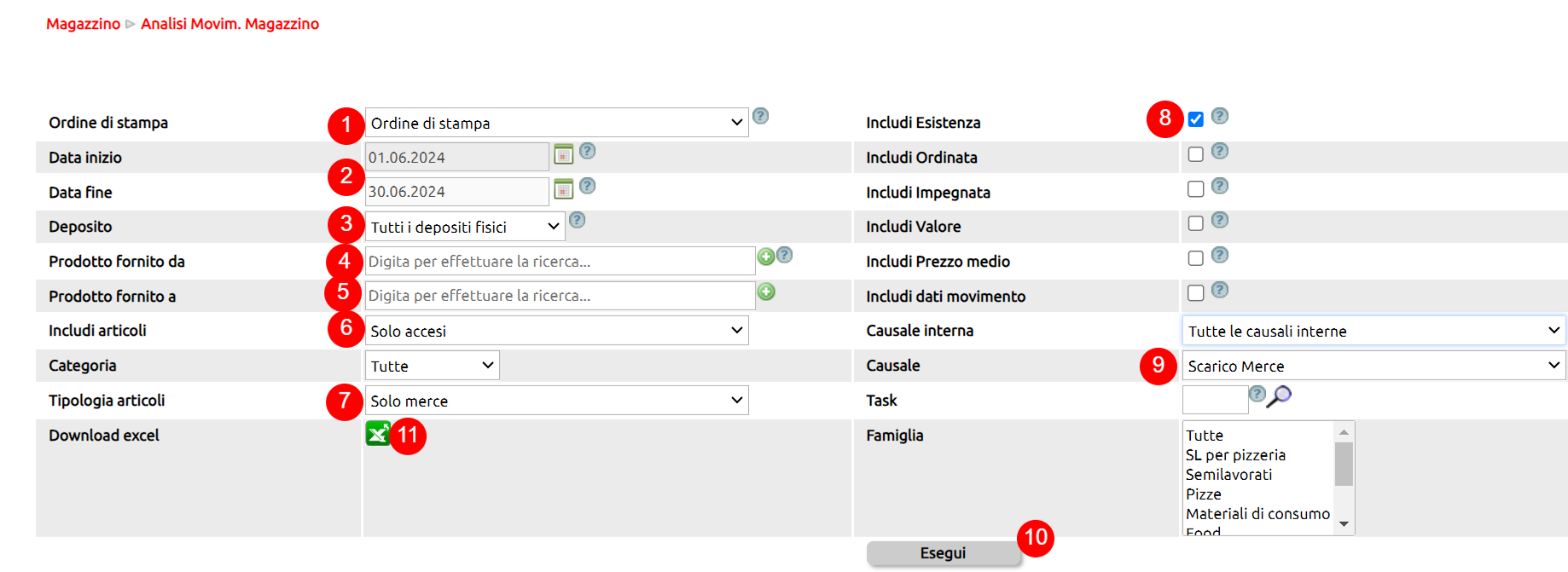
Qui dovrai Definire l'ordine dei dati (1), impostare l'intervallo di date (2), quindi, opzionalmete, filtrare ulteriormente i dati per deposito fisico (3), inserire il fornitore dal quale hai acquistato gli articoli (4), e il cliente al quale hai venduto gli stessi (5), escludere eventualmente gli articoli spenti (6), indicare la tipologia di articoli (7), il dato che vuoi analizzare, sia questo l'esistenza, l'ordinato, l'impegno o altro (8) e la causale che intendi analizzare (9), quindi clicca su esegui (10).
Comparirà una tabella che, se vuoi, puoi estrarre in excel (11).
Questo articolo ti è stato utile?
Devi essere autenticato per fornire una votazione
Assistente AI
Hai ancora dubbi?Non hai trovato quello che cercavi in questa FAQ? Fai una domanda al nostro Assistente AI e ricevi una risposta immediata.